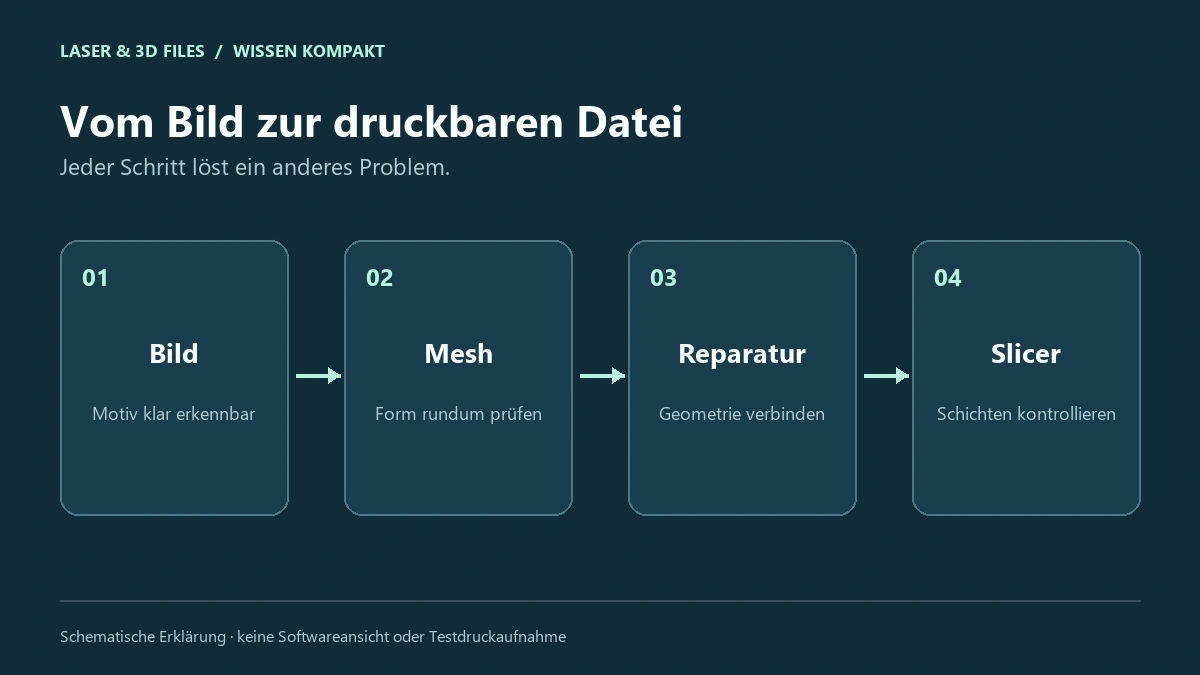
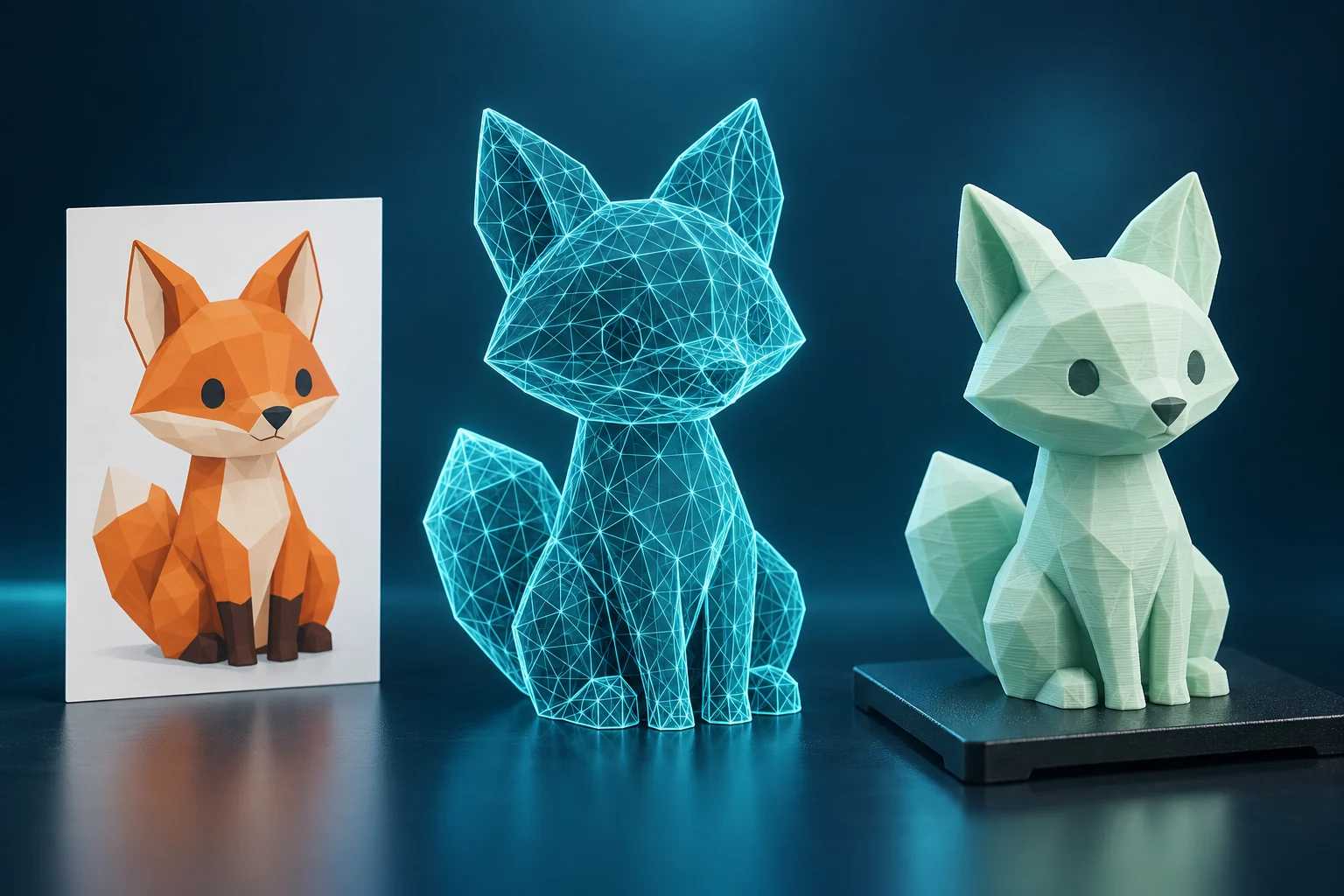
Ja: Ein Image-to-3D-Tool kann aus einem Bild ein räumliches Modell erzeugen. Für eine druckbare Datei brauchst du anschließend eine Geometrieprüfung und eine Schichtvorschau im Slicer. Die KI rekonstruiert dabei keine unsichtbare, exakt gemessene Rückseite. Sie erzeugt eine plausible Form.
Für Einsteiger mit Figuren, Dekoration und einfachen organischen Motiven. Benötigt: ein eigenes oder freigegebenes Bild, Meshy oder Tripo, bei Bedarf Blender und ein passender Slicer. Für maßhaltige Ersatzteile ist CAD meist die bessere Wahl.
1. Ein geeignetes Ausgangsbild wählen
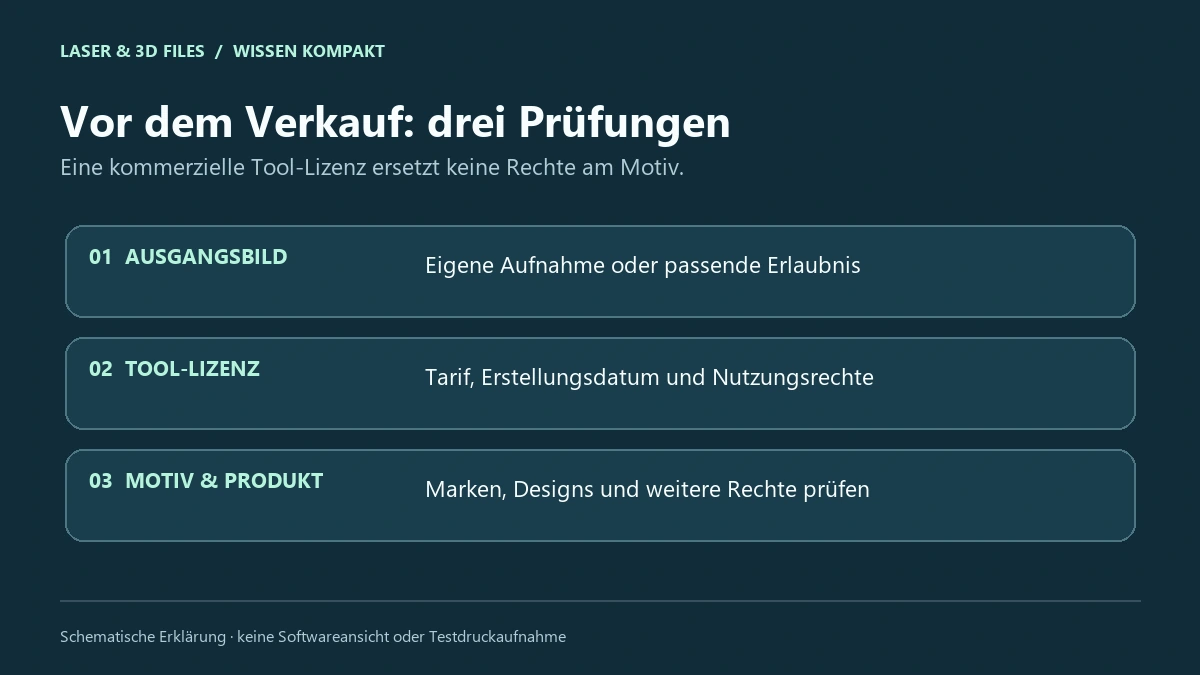
Nimm ein einzelnes, vollständig sichtbares Objekt vor einem ruhigen Hintergrund. Ein breiter Sockel und kompakte Formen sind zum Lernen hilfreicher als ausladende Finger, Brillen oder Haarsträhnen. Bewahre das Original auf und arbeite mit einer Kopie. Entferne störende Umgebung, ohne Teile des Motivs abzuschneiden. Prüfe vor dem Upload die Rechte am Bild.
2. Das Modell mit KI erzeugen
Öffne die Bild-zu-3D-Funktion deines gewählten Anbieters, lade das Referenzbild hoch und kontrolliere Vorschau, Modellversion und angezeigten Creditverbrauch. Starte zunächst eine einzelne Variante. Notiere Bildname, Datum, Tarif und Einstellungen. So kannst du später nachvollziehen, ob eine bessere Variante wirklich auf einer Änderung am Bild beruht.
Meshy nennt die Funktion „Image to 3D“, Tripo beschreibt sie in seiner Hilfe als „Image to Model“. Die genaue Anordnung der Schaltflächen kann sich ändern. Unsere verlinkten Herstelleranleitungen helfen bei abweichenden Menüs.
Meshy ansehen ↗ Tripo ansehen ↗3. Ohne Textur rundum kontrollieren
Drehe das Ergebnis langsam um alle Achsen. Schalte, wenn möglich, in eine neutrale Materialansicht: Gemalte Augen, Fell und Schatten können eine überzeugende Oberfläche vortäuschen. Achte besonders auf die Unterseite, die Rückseite und auf Lücken zwischen Gliedmaßen. Ein einzelner schöner Kamerawinkel ist kein Freigabekriterium.
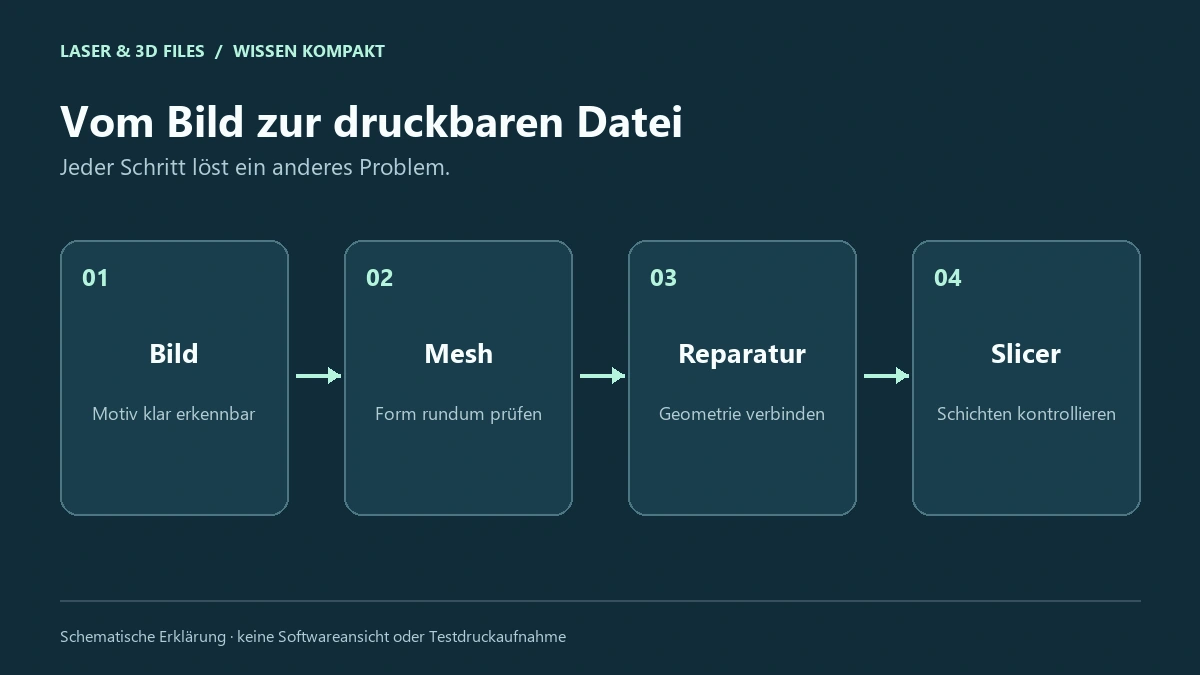
4. Reparieren und die Zielgröße festlegen
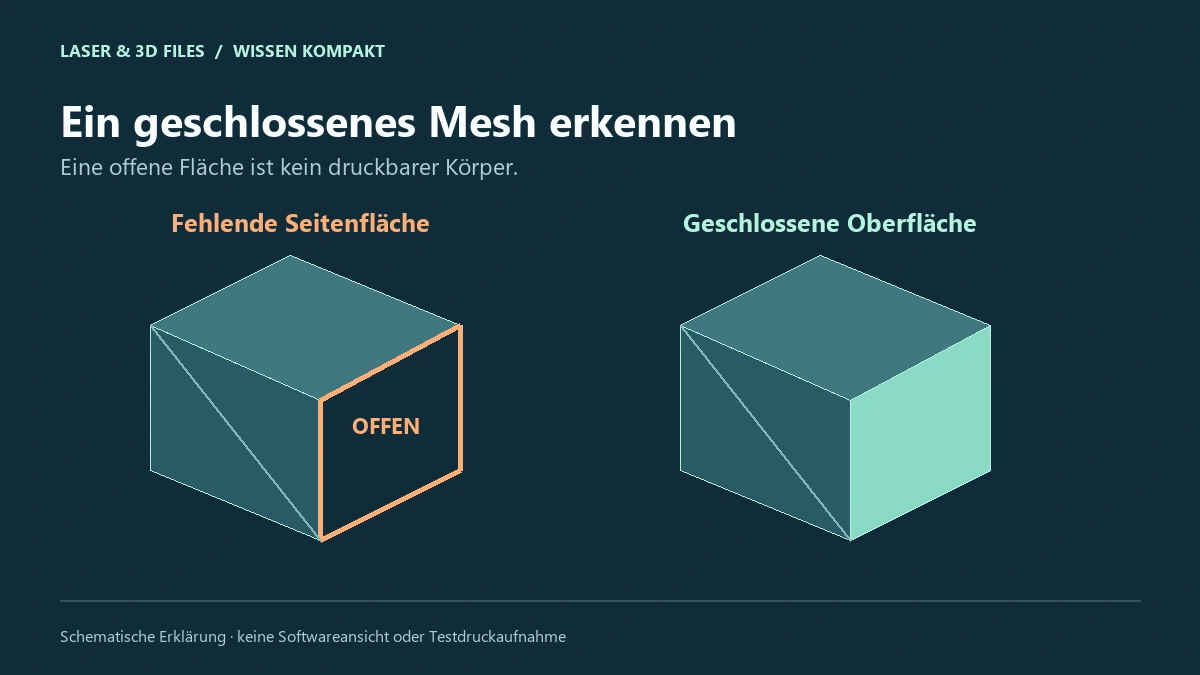
Lege vor der Wandstärkenprüfung fest, wie groß das fertige Objekt werden soll. Das Skalieren auf die Hälfte halbiert auch die Dicke kleiner Teile. Prüfe offene Flächen, lose Inseln und tragende Verbindungen. Arbeite in Blender oder einem geeigneten Reparaturwerkzeug an einer Kopie und vergleiche nach jedem Eingriff die Silhouette mit dem Original.
Löcher zu schließen behebt nicht automatisch alle Probleme. Ein geschlossenes, aber papierdünnes Ohr kann weiterhin verschwinden oder abbrechen. Unsere zehn Prüfschritte führen dich durch diese Kontrolle.
5. Exportieren und im Slicer prüfen
Exportiere die Geometrie als STL oder ein unterstütztes 3MF. STL überträgt keine Bildtexturen und enthält keine verlässliche Einheit. Kontrolliere deshalb direkt nach dem Import die Abmessungen in Millimetern. Wähle das Profil deines tatsächlichen Druckers, deiner Düse und deines Materials.
- Richte eine ausreichend große, stabile Fläche zum Druckbett aus.
- Slice das Modell und gehe die Schichten vom Boden bis zur Spitze durch.
- Suche nach plötzlich beginnenden Inseln, fehlenden Details und freiliegenden Überhängen.
- Prüfe, ob Supports erreichbar sind und ohne Zerstörung entfernt werden können.
- Speichere das Slicer-Projekt als 3MF, damit Einstellungen und Ausrichtung nachvollziehbar bleiben.
6. Einen überschaubaren Testdruck planen
Drucke zuerst ein einzelnes, handhabbares Exemplar oder einen repräsentativen kritischen Ausschnitt. Einfaches Verkleinern kann dünne Teile zusätzlich problematisch machen. Notiere Profil, Material, Schichthöhe, Orientierung und Supporttyp. Fotografiere gute und misslungene Stellen. Erst ein solcher Test zeigt, ob dein konkretes Modell mit deinem Setup funktioniert.
Kosten und sinnvolle Alternativen
Blender und Bambu Studio lassen sich ohne Softwarekauf nutzen. Bei KI-Diensten hängen Generierungen, Downloads und Nutzungsrechte vom Tarif ab; prüfe die aktuelle Anzeige vor dem Start. Für ein Logo oder Namensschild genügt oft eine saubere Vektorkontur mit Extrusion. Für eine fotografische Oberfläche kann ein Relief oder Lithophan passender sein als eine frei erfundene Rundumfigur.
Häufige Fragen
Kann ich aus jedem Foto eine druckbare STL machen?
Nein. Verdeckte Bereiche, dünne Details und unklare Formen bleiben problematisch. Ein einzelnes Bild liefert außerdem keine verlässlichen Maße.
Brauche ich einen eigenen 3D-Drucker?
Für das Erstellen und Prüfen der Datei nicht. Den physischen Test kannst du später selbst oder über einen Druckdienst durchführen.
Quellen und weiterführende Hilfe
- Meshy: Image to 3D – offizielle Anleitung
- Tripo: Image to 3D – offizielle Hilfe
- Bambu Studio: offizielles Projekt und Dokumentation
Redaktioneller Stand: 25. September 2026. Bedienoberflächen und Tarife können sich ändern.