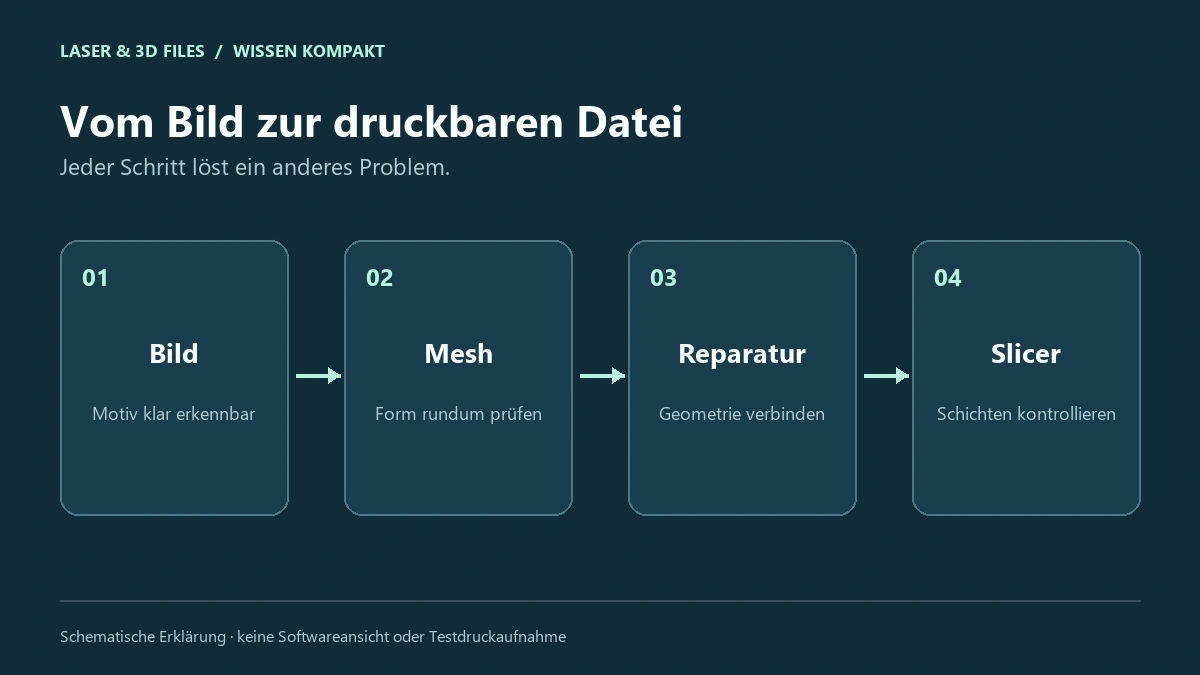
Nutze Blender gezielt für ein festgestelltes Problem. Eine Folge wahlloser Glättungs- und Reparaturbefehle kann Details verschlechtern. Arbeite an einer Kopie und kontrolliere nach jedem Schritt die entscheidenden Stellen.
1. Import und Ausgangszustand sichern
Importiere die Geometriedatei und prüfe Abmessungen sowie Ausrichtung. Speichere ein Blender-Projekt, bevor du Änderungen vornimmst. Benenne Original und Arbeitsversion eindeutig. Blende das Original während der Bearbeitung aus, damit du es später für den Vergleich zurückholen kannst.
2. Bereinigen statt blind zusammenführen
Doppelte, sehr nahe Punkte können mit Merge by Distance zusammengeführt werden. Wähle einen kleinen, begründeten Abstand und kontrolliere Details. Lose Punkte oder Kanten sind andere Fehler als frei stehende geschlossene Körper. Entferne deshalb nicht pauschal alles, was nicht verbunden ist: Ein Zubehörteil kann absichtlich separat sein.
3. Normalen und Öffnungen prüfen
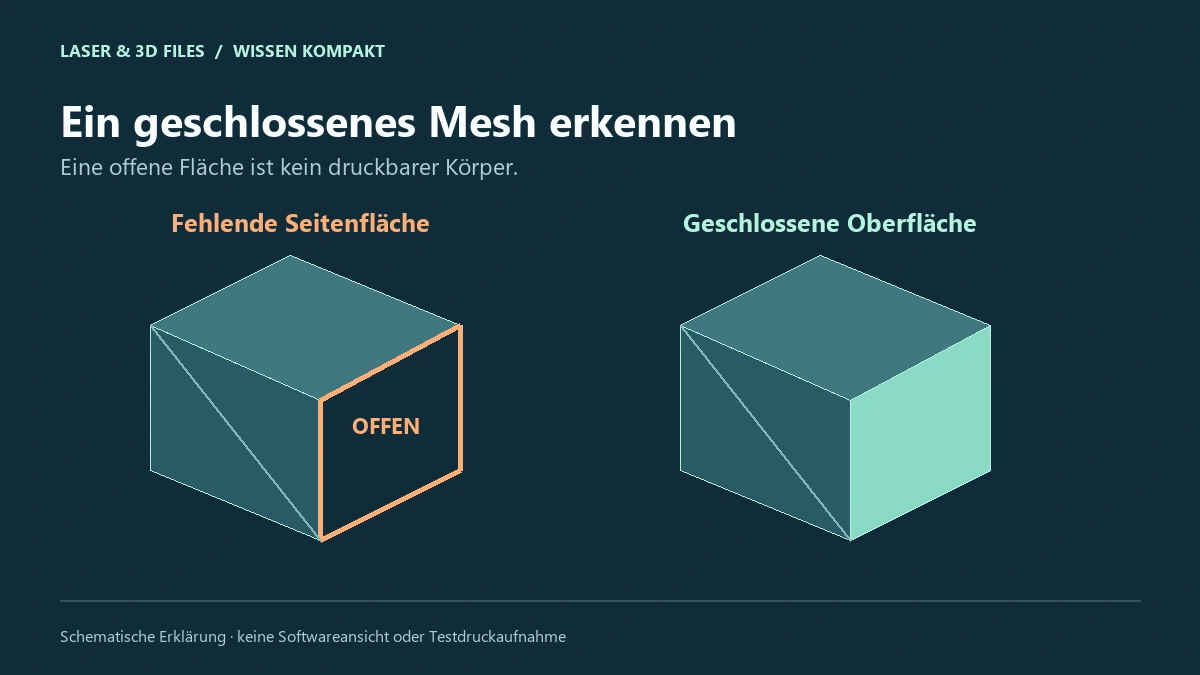
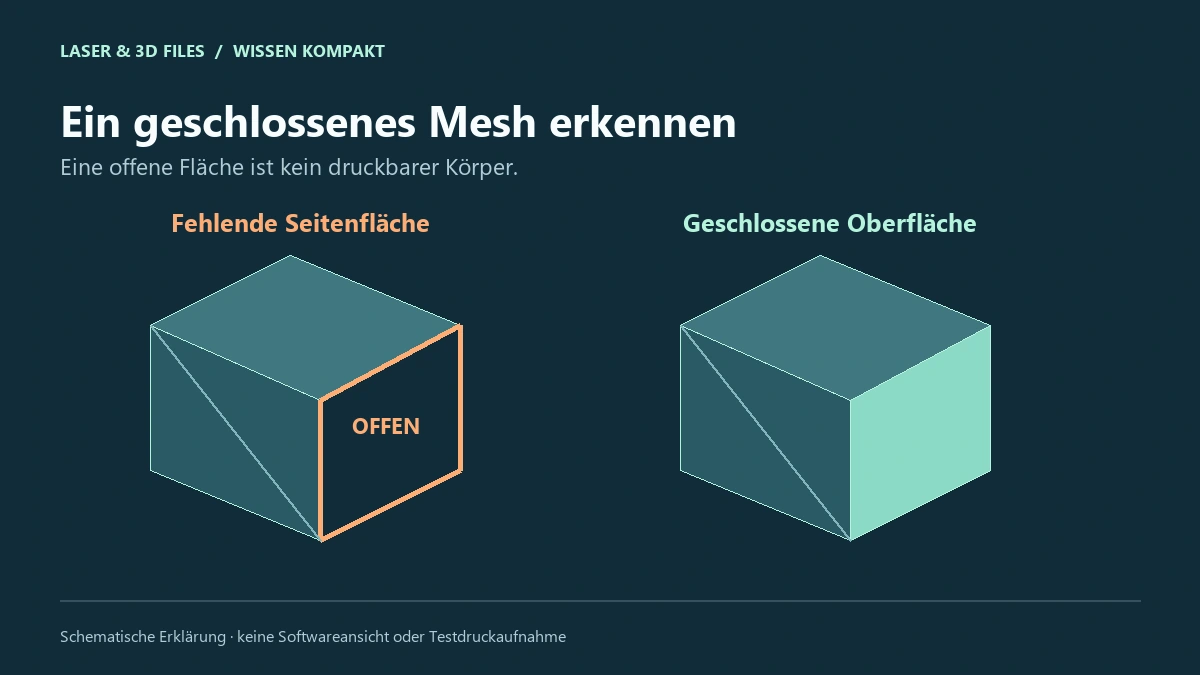
Normalen beschreiben die Orientierung von Flächen. Kontrolliere zusammenhängende Außenflächen und korrigiere falsche Ausrichtungen, ohne damit automatisch eine vollständige Reparatur anzunehmen. Beabsichtigte Öffnungen brauchen Wände. Unbeabsichtigte Löcher müssen passend zur umgebenden Form geschlossen werden.
4. Körper wirklich verbinden
Join ordnet mehrere Objekte organisatorisch zusammen. Für eine tatsächliche Verschmelzung geeigneter geschlossener Körper kommt beispielsweise eine Boolean-Vereinigung infrage. Die Körper müssen sinnvoll überlappen. Prüfe das Ergebnis auf innere Geometrie, Formverlust und die Stärke des Übergangs.
5. Glätten und Dicke bewusst behandeln
Shade Smooth ändert die visuelle Schattierung. Eine geometrische Glättung verändert dagegen die Form und kann schmale Details verkleinern. Solidify kann offenen Oberflächen Dicke geben, kann in engen Bereichen aber Überschneidungen erzeugen. Vergleiche immer den tatsächlich exportierten Körper, nicht nur eine angenehme Bildschirmansicht.
Aushöhlen: FDM und Resin unterscheiden
Bei FDM übernimmt der Slicer häufig die Entscheidung über Wände und innere Füllung. Du musst nicht jede Figur in Blender als dünne Hülle modellieren. Beim Resin-Druck können geschlossene Hohlräume flüssiges Harz einschließen. Das verlangt einen eigenen, materialgerechten Ablauf mit Öffnungen, Reinigung und Nachhärtung nach Herstellerangaben.
Export und Abschlusskontrolle
- Exportiere die beabsichtigte Auswahl und kontrolliere den Maßstab.
- Importiere die exportierte Datei erneut in deinen Slicer.
- Vergleiche die zuvor problematischen Stellen mit der Arbeitsversion.
- Prüfe die gesamte Schichtvorschau und dokumentiere die vorgenommenen Änderungen.
Häufige Fragen
Macht Shade Smooth mein Modell geometrisch glatter?
Shade Smooth verändert zunächst die Darstellung der Beleuchtung. Es entfernt nicht automatisch Unebenheiten aus der tatsächlichen Druckgeometrie.
Soll ich Figuren grundsätzlich aushöhlen?
Nein. Bei FDM steuert meist der Slicer Wände und Infill. Beim Resin-Druck braucht Aushöhlen unter anderem geeignete Ablauf- und Belüftungsöffnungen sowie eine vollständige Reinigung.
Quellen und weiterführende Hilfe
- Blender-Handbuch: Mesh Clean Up
- Blender-Handbuch: Normalen
- Blender-Handbuch: Solidify
- Blender-Handbuch: Boolean
Redaktioneller Stand: 25. September 2026. Bedienoberflächen und Tarife können sich ändern.