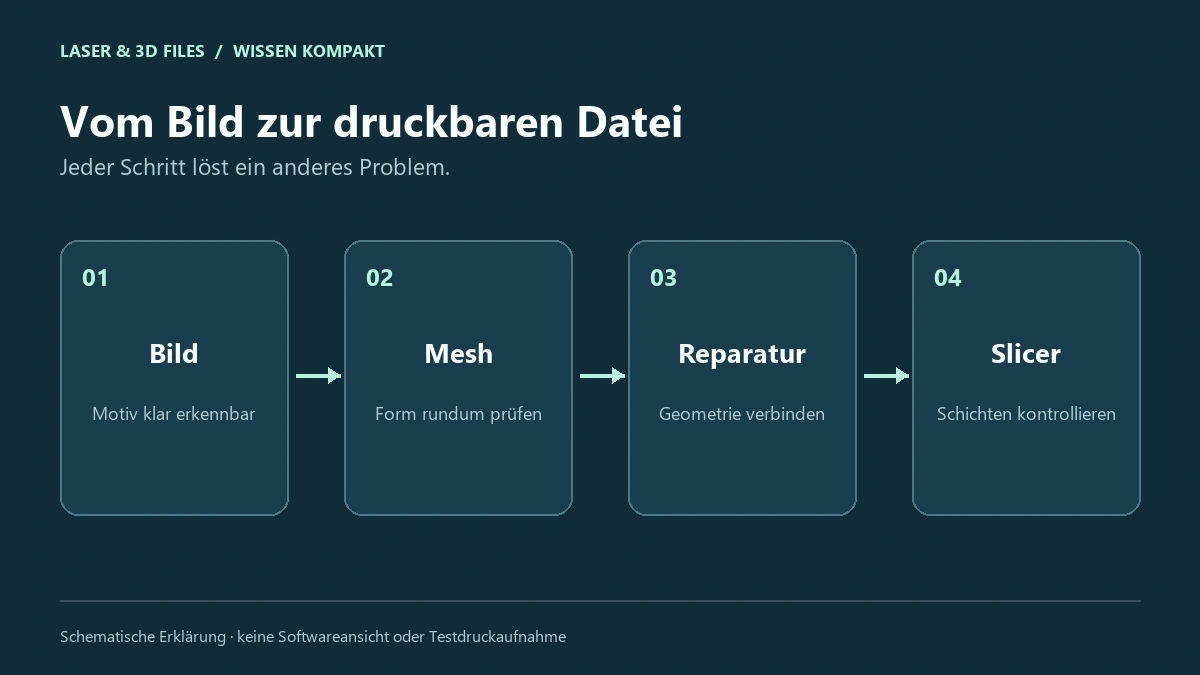
Ein typischer geschlossener Oberflächenkörper hat an jeder Kante genau zwei angrenzende Flächen. Abweichungen können auf offene Ränder oder andere topologische Probleme hinweisen. Der Slicer muss aus dieser Oberfläche ein eindeutiges Innen und Außen ableiten.
Zuerst die Art des Fehlers unterscheiden
Eine fehlende Dreiecksfläche erzeugt einen offenen Rand. Eine zusätzliche innere Wand oder mehrfach übereinanderliegende Fläche ist ein anderes Problem. Ein korrekt modellierter Tunnel bleibt dagegen Teil einer geschlossenen Hülle: Seine Innenwand verbindet die sichtbaren Öffnungen. Verwechsle diese Fälle nicht.

Kontrollierter Ablauf in Blender
- Speichere eine Kopie und importiere die STL über den verfügbaren STL-Import. Prüfe Größe und Ausrichtung.
- Wechsle in den Edit Mode und untersuche problematische Bereiche statt sofort das ganze Modell zu verändern.
- Nutze Merge by Distance nur mit einer zur Modellgröße passenden kleinen Distanz, wenn tatsächlich doppelte nahe Punkte vorliegen.
- Schließe unbeabsichtigte lokale Öffnungen. Große oder komplexe Löcher brauchen eine bewusst aufgebaute Fläche.
- Kontrolliere die Normalen, entferne unerwünschte innere Geometrie und exportiere die geprüfte Auswahl.
Die Blender-Befehle „Merge by Distance“ und „Fill Holes“ sind im offiziellen Clean-Up-Kapitel beschrieben. Ein hoher Zusammenführungsabstand kann Details kollabieren lassen. Vergleiche deshalb die Silhouette und kritische Stellen nach jedem Schritt.
Den Erfolg wirklich prüfen
Importiere die reparierte Datei erneut, bevor du das Slicer-Projekt als erledigt betrachtest. Prüfe erste Schicht, Übergänge und zuvor fehlerhafte Regionen. Eine verschwundene Warnung ist hilfreich, aber nicht ausreichend: Ein versehentlich verschlossener Hohlraum kann trotz formal korrektem Mesh ungewollt sein.
Wenn die automatische Reparatur nicht reicht
Versuche keine endlose Kette verschiedener Reparaturdienste, ohne Zwischenergebnisse zu kontrollieren. Bei stark beschädigter Geometrie kann ein Neuaufbau eines Teilbereichs schneller sein. Bewahre Original und reparierte Version mit klaren Dateinamen auf, damit du jederzeit vergleichen kannst.
Häufige Fragen
Ist jede Öffnung im Modell ein Fehler?
Nein. Ein konstruiertes Loch mit umlaufender Wand ist etwas anderes als ein unbeabsichtigter Rand in der Oberfläche.
Kann ich alle Löcher automatisch schließen?
Das kann beabsichtigte Öffnungen verschließen und falsche Flächen erzeugen. Kontrolliere die betroffenen Stellen und arbeite mit einer Kopie.
Quellen und weiterführende Hilfe
Redaktioneller Stand: 25. September 2026. Bedienoberflächen und Tarife können sich ändern.