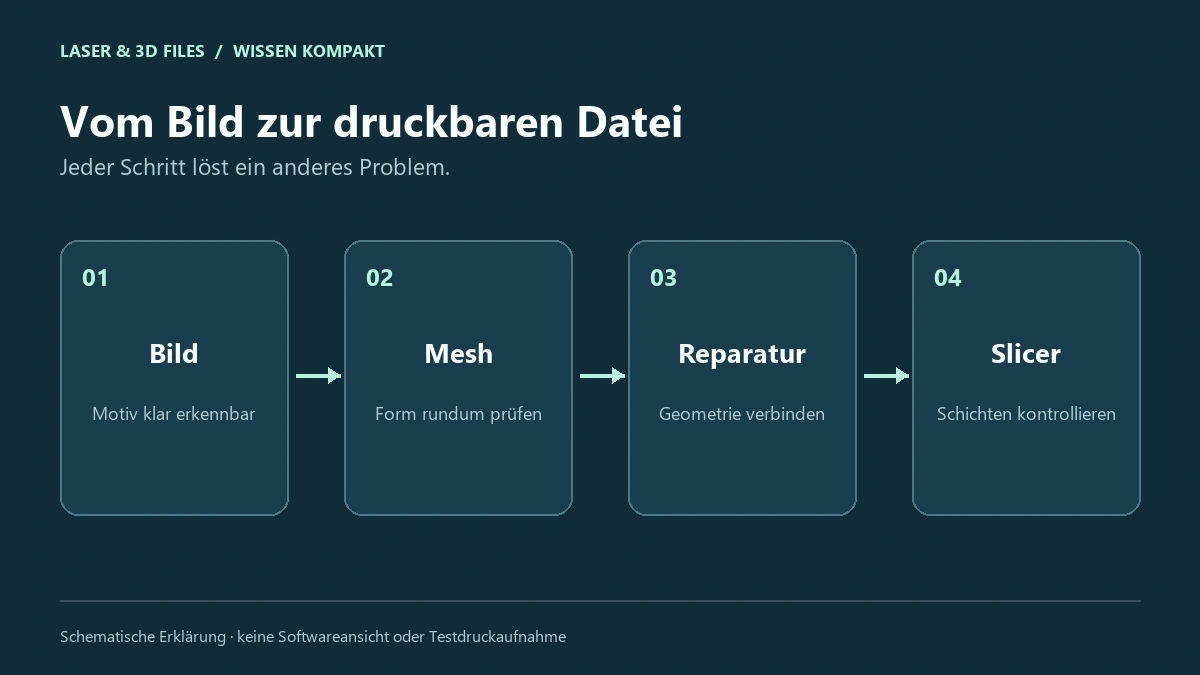
Importiere die Datei, prüfe ihre Größe und slice sie mit dem richtigen Druckerprofil. Kontrolliere danach die tatsächlichen Werkzeugbahnen. Beginne mit unserem einfachen 20-mm-Lernwürfel, bevor du eine komplexe Figur beurteilst.
Ziel dieser Übung ist die Softwarekontrolle. Die Lern-STL wurde geometrisch geprüft; ein physischer Testdruck ist noch nicht dokumentiert. Beispielprofile sind keine allgemeingültigen Druckempfehlungen.
1. Ein neues Projekt und das passende Profil
Öffne Bambu Studio und starte ein neues Projekt. Wähle deinen tatsächlichen Drucker und den eingebauten Düsendurchmesser. Kontrolliere Druckplatte und Materialprofil. Ein passendes Druckermodell allein reicht nicht, wenn Düse oder Material abweichen.
2. Die STL importieren
Entpacke die Übungsdatei und öffne die STL über den Import beziehungsweise ziehe sie in den Vorbereiten-Bereich. Prüfe, ob ein einzelner Würfel auf der Platte liegt. Bei einem 3MF-Import kann das Programm auch Projekteinstellungen anbieten. Unterscheide deshalb das Laden eines vollständigen Projekts vom reinen Import einer Geometrie.
3. Abmessungen kontrollieren
Wähle das Objekt und öffne die Größen- beziehungsweise Skalierungsanzeige. Bei unserem Würfel sollen X, Y und Z jeweils 20 mm betragen. STL speichert keine verbindliche Maßeinheit. Übernimm eine automatische Skalierung daher nicht ungeprüft. Setze das Modell anschließend mit einer geeigneten Fläche aufs Druckbett.
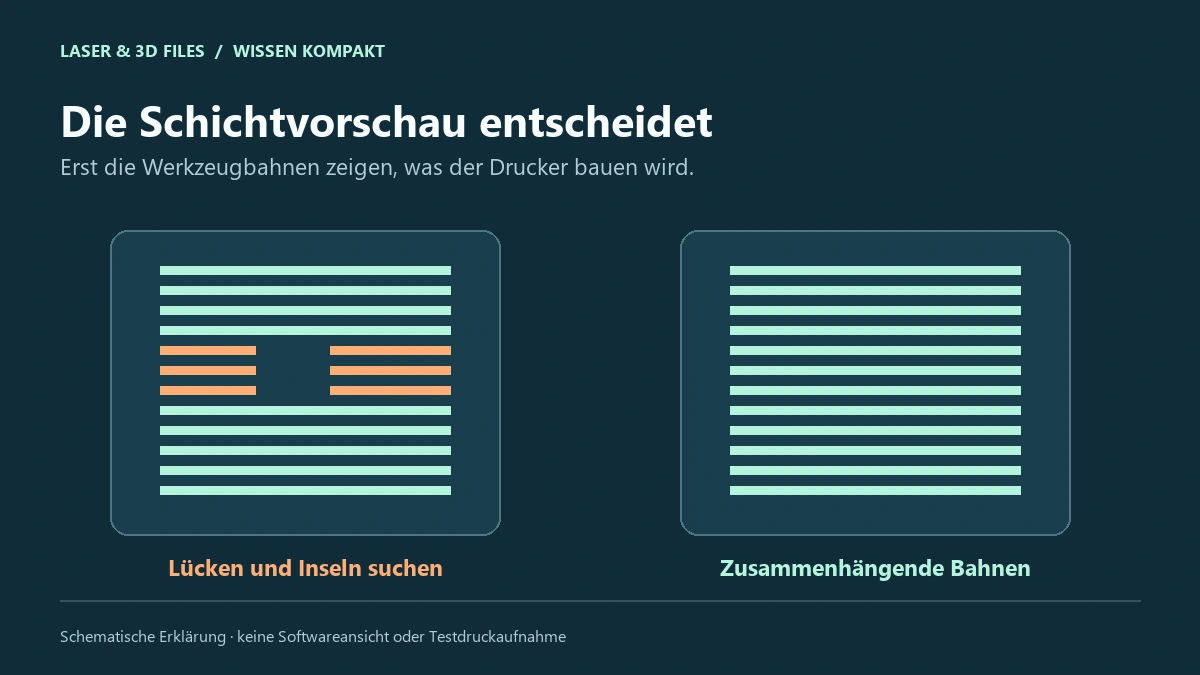
4. Slicen und schichtweise ansehen
- Wähle für die Übung ein zu deinem Setup passendes Standardprofil.
- Starte das Slicen der Platte und öffne die Vorschau.
- Kontrolliere die erste Schicht, dann Wände, Infill und Deckflächen.
- Bewege den vertikalen Schichtregler langsam durch die gesamte Höhe.
- Achte bei späteren Figuren zusätzlich auf Inseln, Supportkontakte und verlorene dünne Details.
5. Das Projekt speichern
Speichere das geprüfte Projekt als 3MF mit einem eindeutigen Namen. Notiere Drucker, Düse, Material und Profil. Der Export eines reinen STL-Modells speichert diese Slicer-Einstellungen nicht. Ein Druckauftrag sollte erst starten, wenn das Projekt zu deinem Gerät passt und die Vorschau plausibel ist.
Typische Fehler beim Import
| Beobachtung | Erste Kontrolle |
|---|---|
| Modell ist winzig oder riesig | Einheit und Abmessungen prüfen |
| Teile fehlen nach dem Slicen | Wandstärke, Größe und Geometrie prüfen |
| Figur hat keine ursprüngliche Farbe | STL überträgt keine Textur |
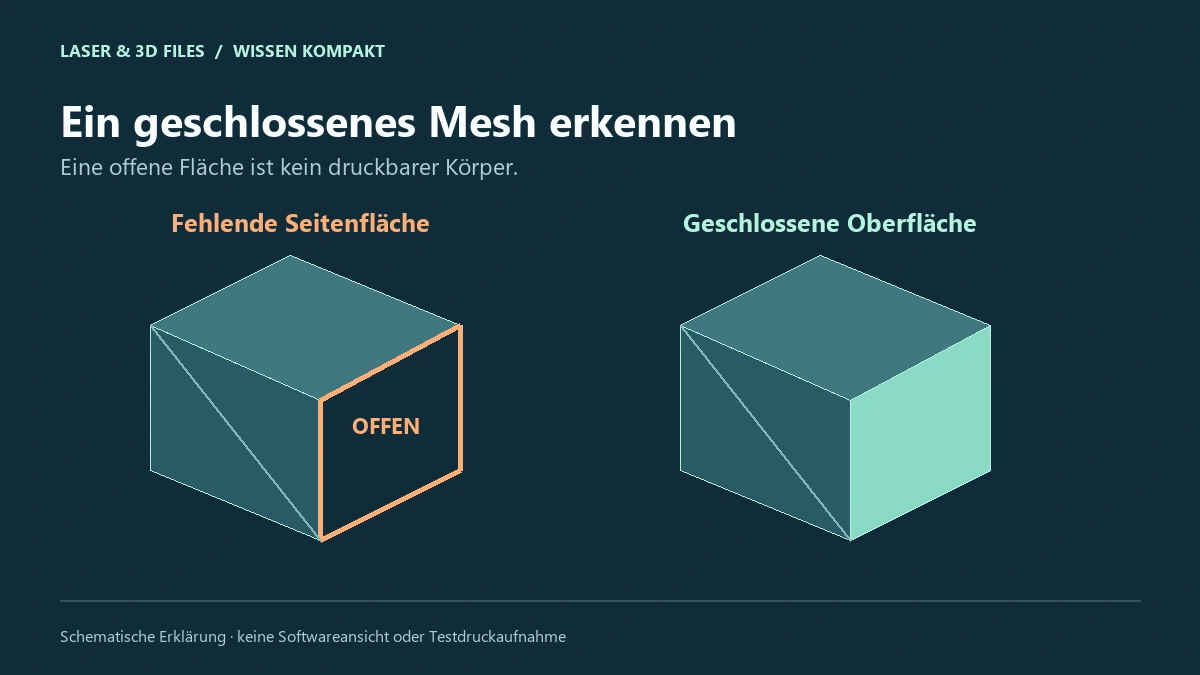
| Warnung zur Geometrie | Reparatur an einer Kopie durchführen und neu slicen |
Bei KI-Modellen folgen auf diesen Ablauf die zehn Prüfungen zur Druckbarkeit. Bambu Studio ist hier das Kontrollwerkzeug für die Schichten; es ersetzt keine vollständige geometrische und mechanische Bewertung.
Häufige Fragen
Warum hat meine STL keine Farben?
STL enthält Dreiecksgeometrie, keine Bildtextur. Farben müssen über unterstützte Formate oder durch Materialzuweisung im Slicer vorbereitet werden.
Soll ich ein fremdes G-Code-Profil übernehmen?
Übernimm keinen G-Code für einen anderen Drucker. Slice die Geometrie mit einem passenden eigenen Drucker-, Düsen- und Materialprofil.
Quellen und weiterführende Hilfe
Redaktioneller Stand: 25. September 2026. Bedienoberflächen und Tarife können sich ändern.