Tripo kann aus einem Referenzbild ein 3D-Mesh erzeugen. Der praktische Nutzen für dich hängt davon ab, wie gut die Form zum Druckmaßstab passt und ob du die passende Exportfunktion in deinem Tarif nutzen kannst.
Dieser Beitrag ist eine Anleitung auf Basis offizieller Dokumentation. Eigene Generierungen, Reparaturzeiten und Testdrucke sind noch nicht dokumentiert.
Ein einfaches Motiv auswählen
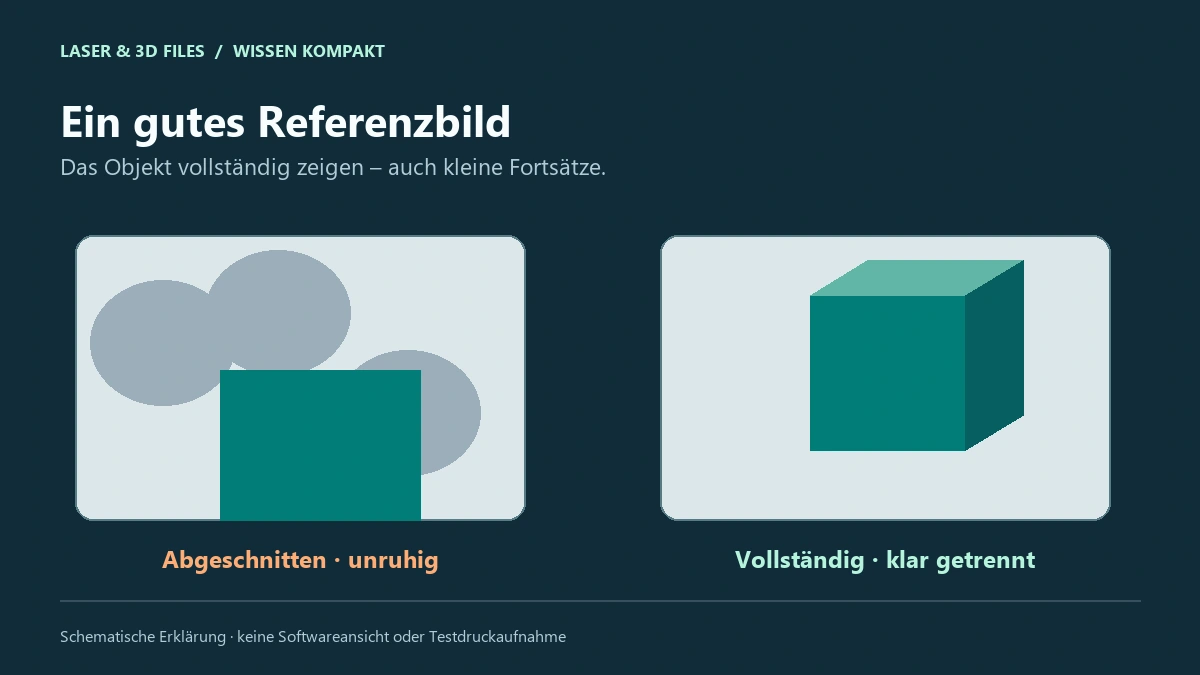
Beginne mit einer einzelnen, kompakten Form. Ein frei stehendes Motiv mit deutlich erkennbaren Konturen ist für den ersten Versuch leichter zu beurteilen als ein Foto mit mehreren Objekten. Verzichte zum Start auf winzige Schrift, transparente Bauteile und filigrane Verbindungen. Halte vorab fest, welche Formdetails unbedingt erhalten bleiben sollen.
Der Ablauf in Tripo Studio
- Öffne die Bild-zu-Modell-Funktion in Tripo Studio.
- Lade eine eigene oder freigegebene Bilddatei hoch und prüfe die sichtbare Vorschau.
- Kontrolliere Modelloptionen und angezeigten Creditverbrauch, bevor du Generate auslöst.
- Prüfe Vorderseite, Seiten, Unterseite und die von der KI ergänzte Rückseite.
- Nutze eine geometrische Ansicht und exportiere über den verfügbaren Download-Dialog.
Die genaue Oberfläche kann sich mit Versionen ändern. Nutze bei abweichenden Bezeichnungen die verlinkte Tripo-Hilfe. Speichere Bild, Einstellungen und Ergebnis unter einem gemeinsamen Projektnamen, damit spätere Verbesserungen nachvollziehbar bleiben.
Nach dem Export ist vor dem Slicen
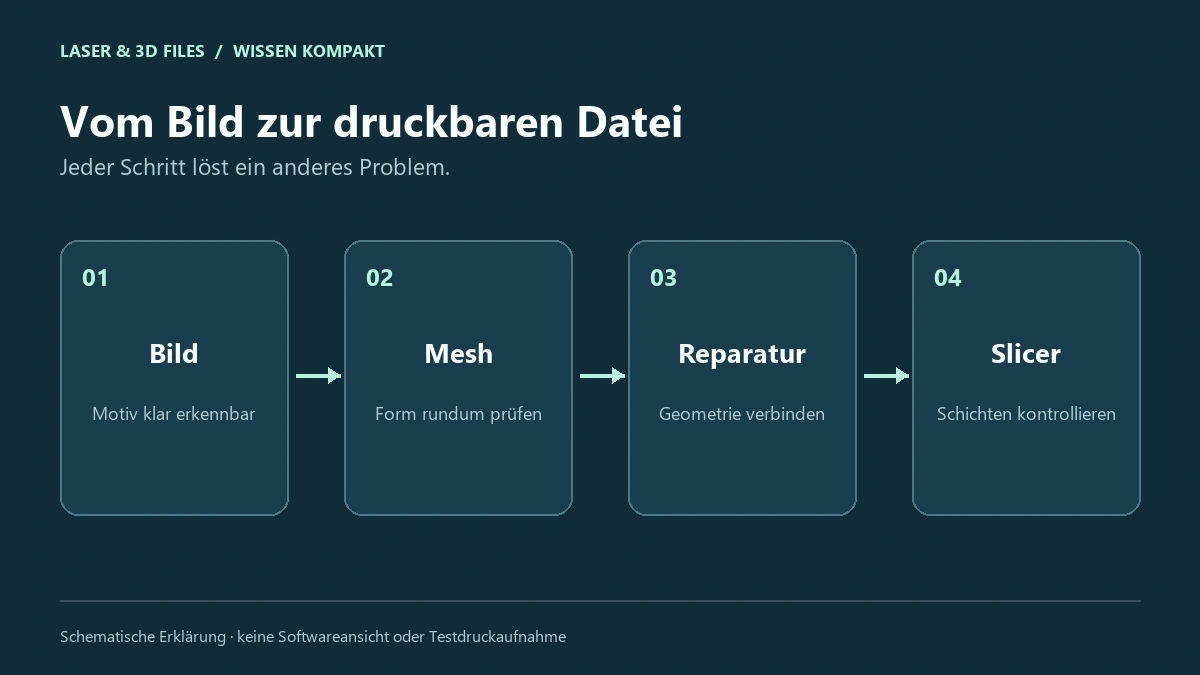
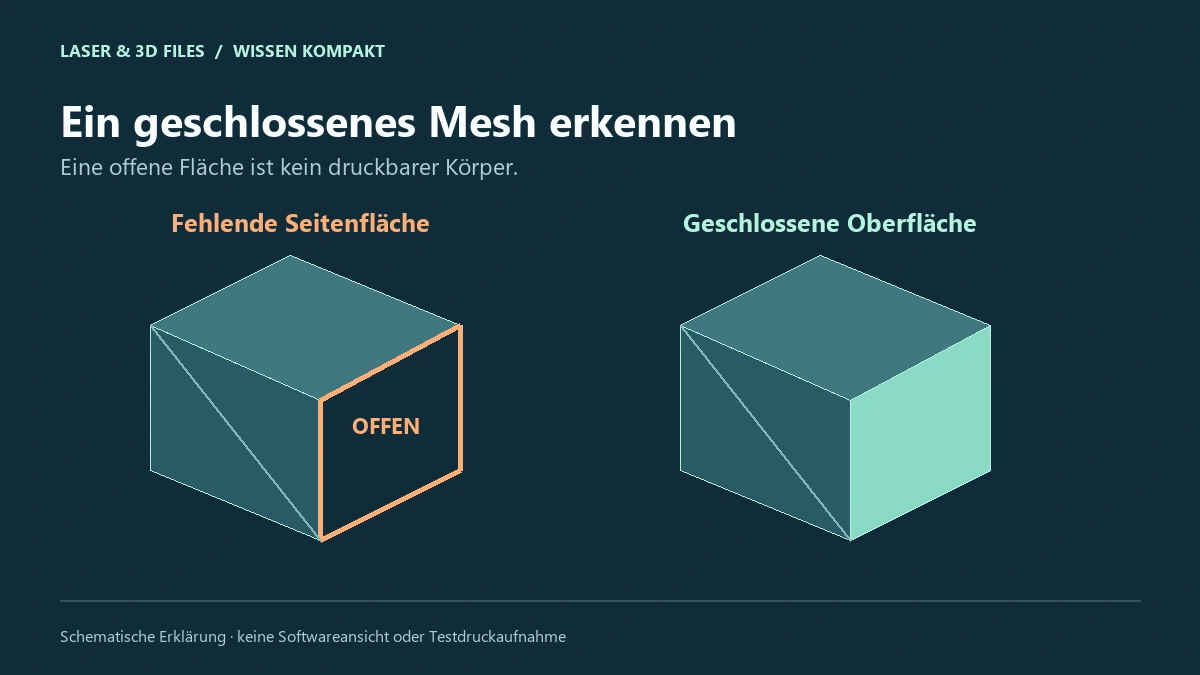
Prüfe die Ausdehnung in Millimetern, denn ein plausibel großes Modell im Viewer kann im Slicer winzig sein. Lose Meshteile, sich überschneidende Flächen und dünne Stege können Nacharbeit brauchen. Wenn die Software eine Reparatur vorschlägt, vergleiche die Geometrie davor und danach und kontrolliere die fertigen Schichten.
Dicke Details an einer Figur können bei kleiner Zielgröße plötzlich unter die brauchbare Auflösung fallen. Entscheide deshalb früh, wie hoch die Figur sein soll. Ein Modell für einen großen Deko-Druck muss nicht in Miniatur funktionieren.
Tarif und Eignung nüchtern beurteilen
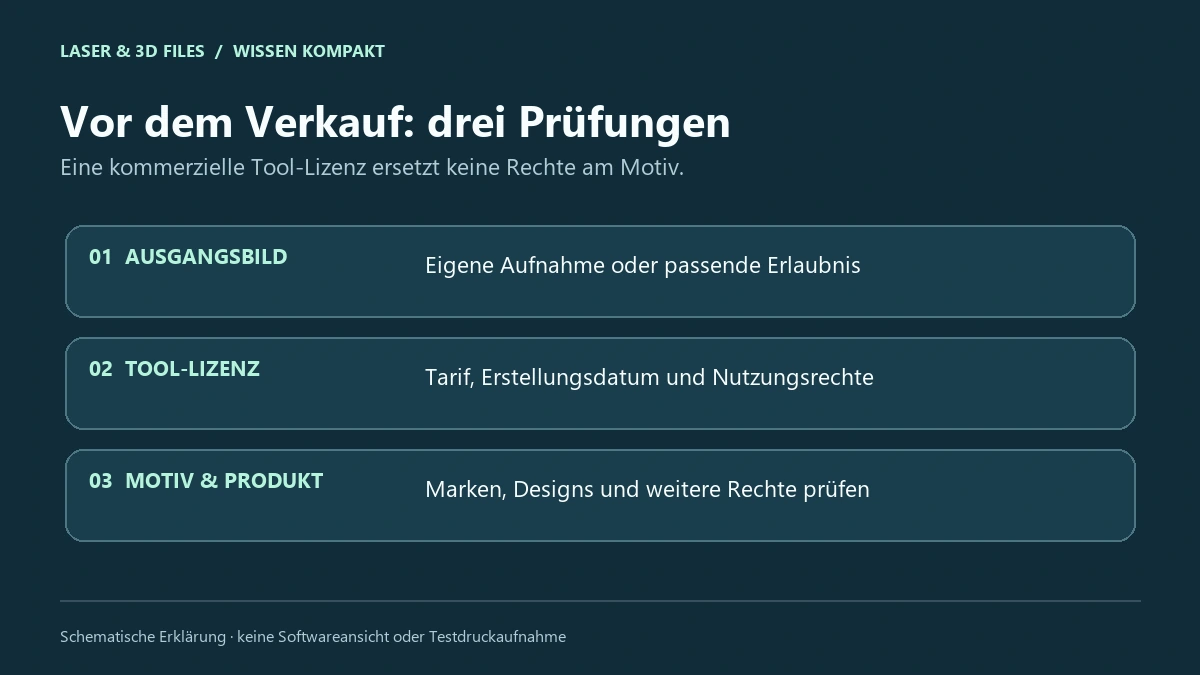
Prüfe Exportrechte, kommerzielle Nutzung und die Abrechnung zusätzlicher Funktionen direkt beim Anbieter. Miss später deine Kosten pro brauchbarer Datei einschließlich Fehlversuchen. Gegenüber einem Mitbewerber ist ein hübscheres Vorschaubild nur eines von mehreren Kriterien; Reparaturaufwand und Slice-Ergebnis zählen ebenfalls.
Tripo ansehen ↗Häufige Fragen
Ist Tripo automatisch besser für Figuren?
Dafür haben wir noch keinen eigenen Vergleichstest. Prüfe beide Tools mit demselben rechtmäßig nutzbaren Bild und derselben Zielgröße.
Bleibt die Farbe beim STL-Export erhalten?
Nein. STL ist ein Geometrieformat und transportiert die Bildtextur nicht. Mehrfarbdruck muss im unterstützten Format und Slicer gesondert vorbereitet werden.
Quellen und weiterführende Hilfe
Redaktioneller Stand: 25. September 2026. Bedienoberflächen und Tarife können sich ändern.