Meshy ist ein möglicher Einstieg für dekorative Modelle aus einem Foto oder einer Idee. Beurteile das Ergebnis immer im geplanten Druckmaßstab. Ein guter Material-Render allein beantwortet nicht, ob sich dünne Bauteile herstellen lassen.
Prüfstatus: Herstellerdokumentation ausgewertet. Kein eigener Vergleichslauf oder physischer Drucktest. Deshalb vergeben wir weder Sterne noch ein Testsieger-Siegel.
Für welche Aufgaben eignet sich der Ansatz?
Sinnvolle erste Aufgaben sind kompakte Figuren, fantasievolle Dekoobjekte und Formstudien. Für Gewinde, Rastnasen oder passgenaue Gehäuse brauchst du messbare Konstruktionsbedingungen. Ein generatives Modell kann dafür als visuelle Vorlage dienen, aber eine technische CAD-Konstruktion nicht verlässlich ersetzen.
So gehst du beim ersten Modell vor
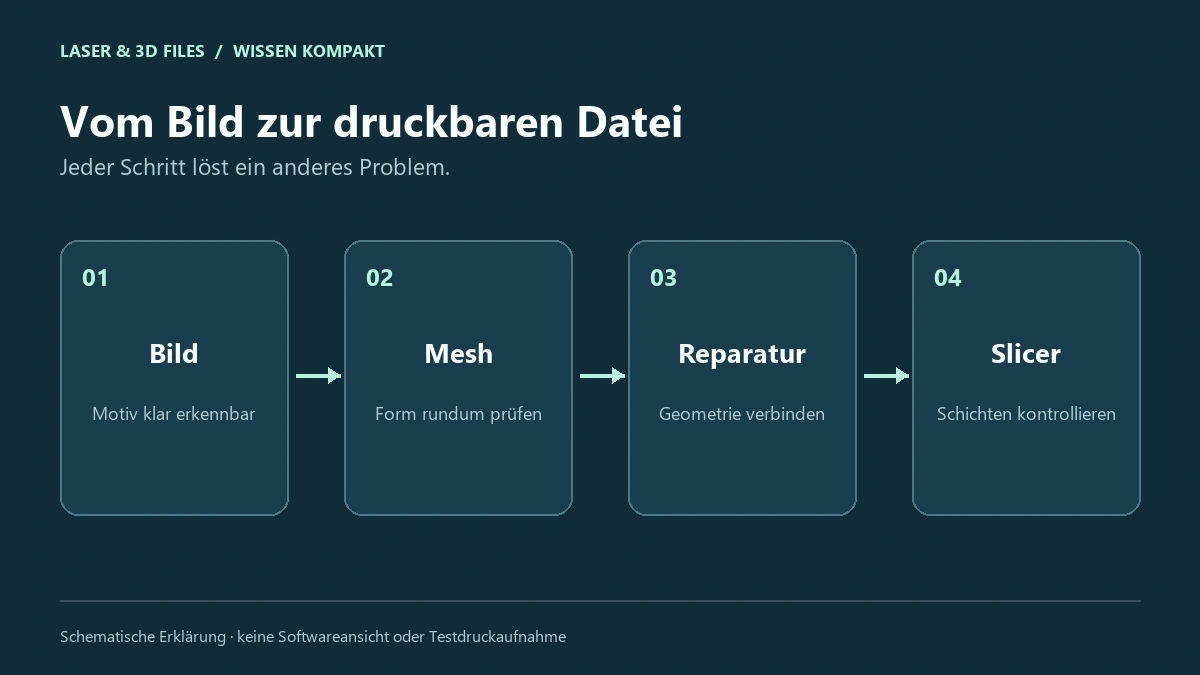
- Öffne den Arbeitsbereich und wähle Image to 3D. Nutze zunächst eine ruhige, klar erkennbare Vorlage.
- Kontrolliere vor dem Generieren Modellversion, verfügbare Optionen und angezeigte Kosten.
- Drehe das erzeugte Basismodell rundum. Vergleiche Proportionen und verdeckte Bereiche mit deiner Absicht.
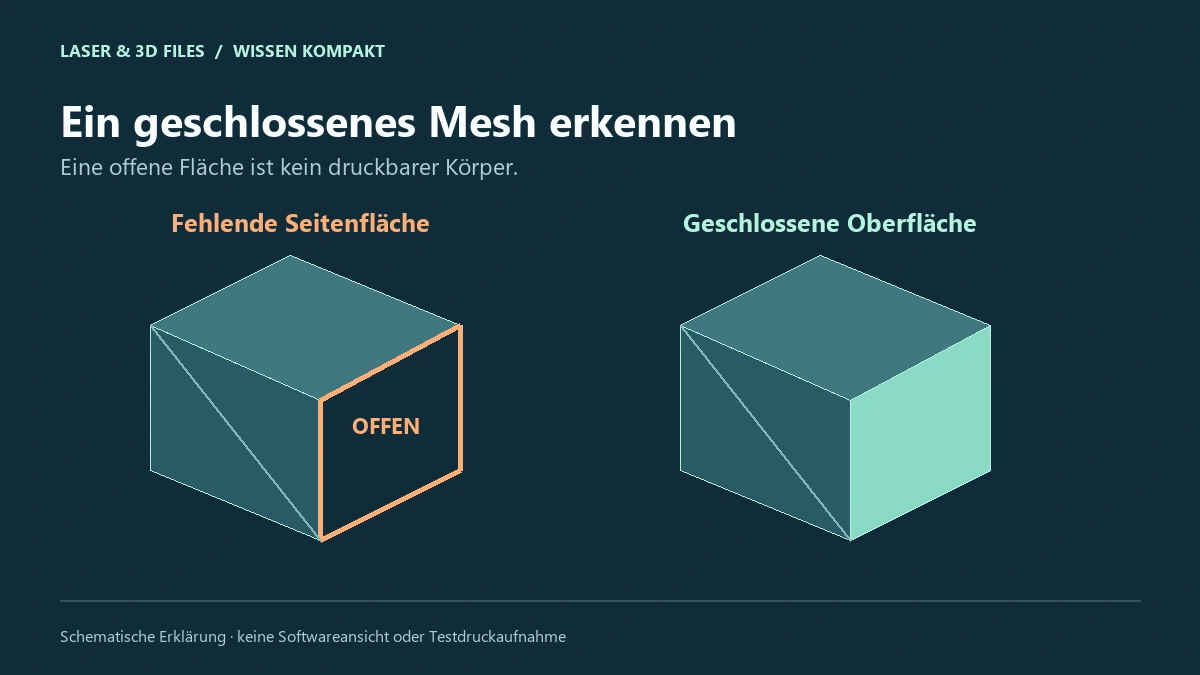
- Prüfe verfügbare Reparaturfunktionen. Speichere eine unveränderte Ausgangsversion.
- Exportiere eine geeignete Datei und kontrolliere Größe, Wandstärken und Schichtvorschau im Slicer.
Was die Herstellerdokumentation beschreibt
Meshy dokumentiert unter anderem Bildgenerierung zu 3D, Remesh, eine Druckbarkeitsprüfung sowie STL- und 3MF-Ausgaben. Verfügbarkeit und Creditkosten einzelner Aktionen können sich unterscheiden. Das sind Funktionen laut Anbieter, keine von uns gemessenen Erfolgsquoten.
Teste eine Reduktion der Polygonzahl nur auf einer Kopie: Weniger Dreiecke können den Slicer entlasten, zu starke Vereinfachung kann jedoch Formdetails entfernen. Für einen einfarbigen Geometrietest musst du keine dekorative Textur perfektionieren.
Die wichtigsten Grenzen beim Druck
- Eine plausible Rückseite ist keine Rekonstruktion des echten Gegenstands.
- Glänzende oder gemalte Details müssen nicht als Geometrie vorhanden sein.
- Eine Reparatur kann unerwünschte Bereiche verschließen oder Details verändern.
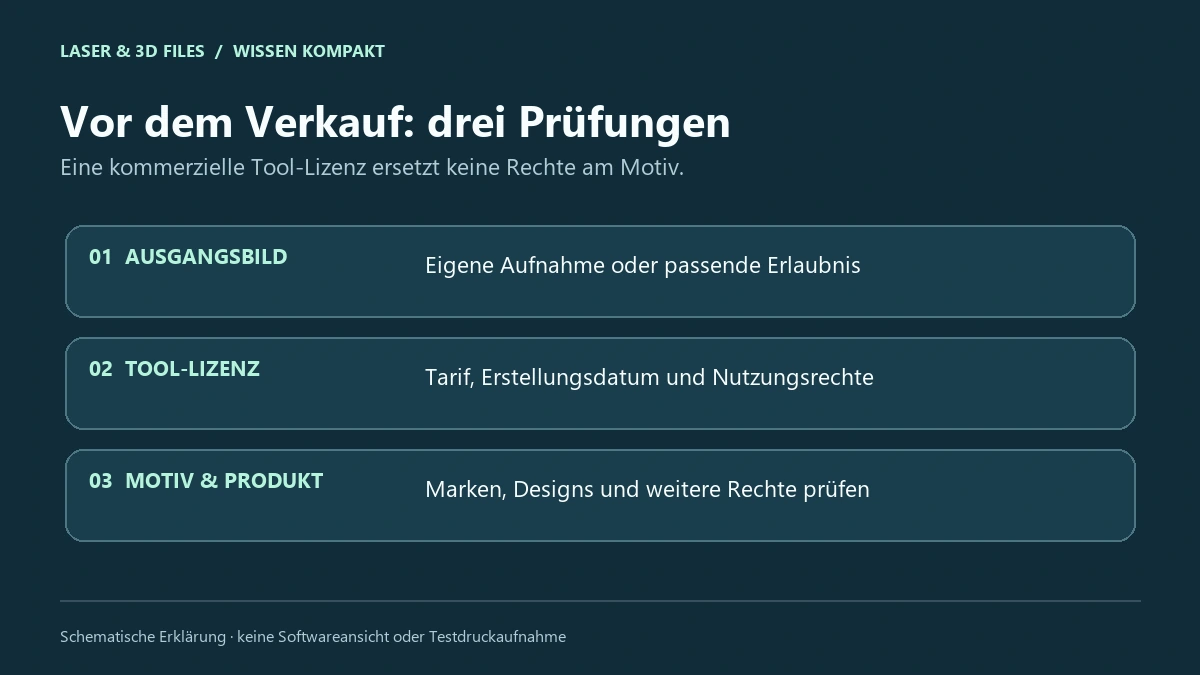
- Eine Lizenz für das Werkzeug ersetzt keine Rechte am Ausgangsbild oder Motiv.
Vor einem Abo erst einen vollständigen Ablauf prüfen
Entscheidend ist nicht die Anzahl schöner Vorschauen, sondern ob du ein brauchbares Modell tatsächlich exportieren und slicen kannst. Prüfe im gewählten Tarif Exportzugang, private Sichtbarkeit, Credits, Erneuerung und kommerzielle Nutzung. Vergleiche anschließend mit Tripo anhand derselben Vorlage und Zielgröße.
Meshy und aktuelle Möglichkeiten ansehen ↗Häufige Fragen
Ist dieser Artikel ein Meshy-Praxistest?
Nein. Er ist eine dokumentationsbasierte Einordnung. Eigene Generierungszeiten, Credits pro erfolgreichem Druck und physische Testergebnisse sind noch nicht erhoben.
Kann eine automatische Reparatur den Testdruck ersetzen?
Nein. Sie kann Geometriefehler beheben, prüft aber nicht zuverlässig alle mechanischen Eigenschaften und dein konkretes Drucksetup.
Quellen und weiterführende Hilfe
- Meshy: Image to 3D – offizielle Anleitung
- Meshy: Dateien für den 3D-Druck erstellen
- Meshy: aktuelle Tarife
Redaktioneller Stand: 25. September 2026. Bedienoberflächen und Tarife können sich ändern.